Schritt 1 - Allgemeine Einstellungen
(1) Klicken sie den Link Einstellungen entweder im Header der Plattform - dieser Link befindet sich meist neben dem Ausloggen Link - oder im Optionsbereich auf Einstellungen.
(a) Fall sie den Optionsbereich verwenden, öffnet folgendes Interface:
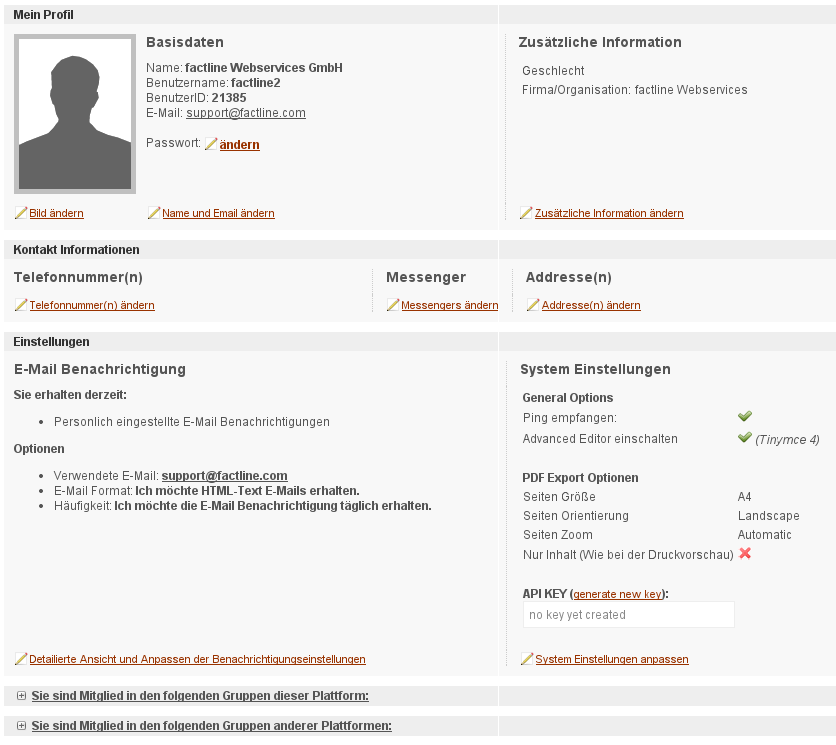
(b) Klicken sie nun auf "Allg. Einstellungen" um die Einstellungen zu konfigurieren.
(2) Das folgende Interface öffnet:
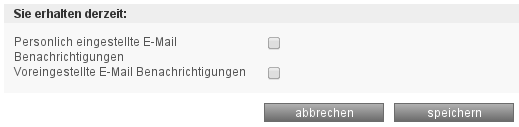
(3) Klicken sie auf "Allg. Einstellungen"
(4) Das folgende Interface öffnet:
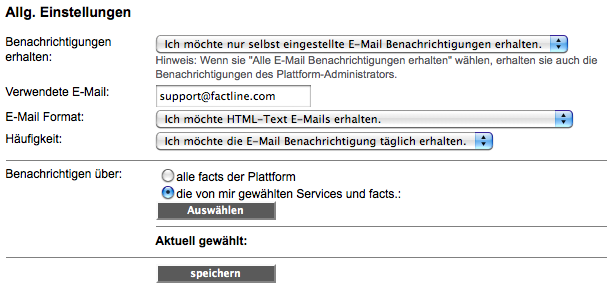
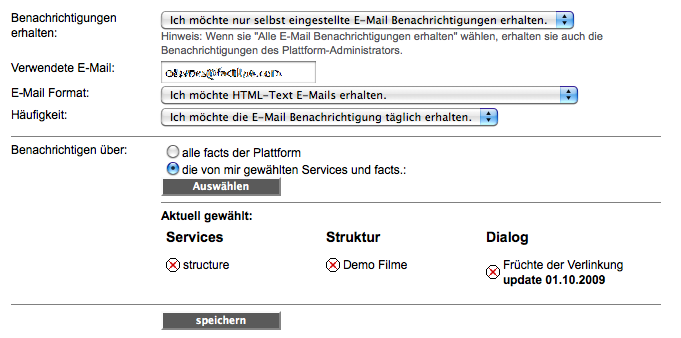
(5) Sie können nun Einstellungen bei den angegebenen Menüpunkten ändern (siehe Bild)
(a) Benachrichtigungen erhalten
- Ich möchte überhaupt keine E-Mail Benachrichtigung erhalten
- Ich möchte alle E-Mail Benachrichtigungen erhalten
- Ich möchte nur selbst eingestellte E-Mail Benachrichtigungen erhalten
(b) E-Mail Adresse
- Geben sie ihre Email-Adresse an, an welche die Benachrichtigung gesendet werden soll.
(c) E-Mail Format
(d) Häufigkeit
- Ich möchte die E-Mail Benachrichtigung täglich erhalten.
- Ich möchte die E-Mail Benachrichtigung wöchentlich erhalten.
- Ich möchte die E-Mail Benachrichtigung monatlich erhalten.
(e) Benachrichtigen über
- alle facts der Plattform
- die von mir gewählten Services und facts (siehe Schritt 2)
Schritt 2 - Umfang festlegen
Wählen Sie "die von mir gewählten Services und facts", können Sie den Umfang festlegen.
Arbeitsschritte:
(1) Klicken Sie auf "Auswählen"
(2) Sie sehen nun eine Übersicht über alle Services, Foren und der Struktur ihrer Plattform
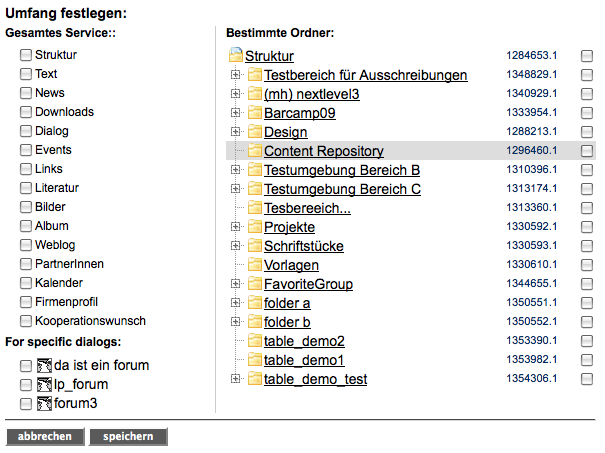
(3) Nachdem Sie ihre Auswahl getroffen haben, klicken Sie auf "speichern". Sie sehen nun ein ähnliches Interface (Beachten Sie den unteren Bereicht)

Wenn Sie die Benachrichtigung für einen Ordner, welcher Unterordner enthält einstellen, bekommen Sie auch eine Benachrichtigung falls sich etwas in einem Unterordner ändert.
|