logo1 - 1303794.1 balken1 - 1303802.1
logo2 - 1303798.1 balken2 - 1304793.1
line2 - 1303829.1
spacer_navi - 1303814.1 Über FCS | News | Handbücher | FAQ | Support Forum | FCS-Newsletter | Glossar | Kontakt >> Login

  Home > struktur > Deutsch > Handbücher > P-Admin Handbuch > Plattformeinrichtung > Benutzergruppen > Gruppenreihenfolge bestimmen
   Recent Changes (RSS 2.0) - factline community server


Gruppenreihenfolge bestimmen
 
BenutzerInnen müssen beim Erstellen eines Facts Berechtigungen vergeben. Nachdem sie bei der Eingabemaske auf "next >>" geklickt haben, öffnet sich die Gruppenübersicht, in der sie die Berechtigungen festlegen.

users - berechtigungen gruppenübersicht [de] - 133463.6


Die Reihenfolge der hier aufgelisteten Gruppen kann im P-Admin Interface festgelegt werden.


Arbeitsschritte:

|1|
Klicken Sie im Hauptmenü auf "Groups & Users".

|2| Klicken Sie in der Zeile "Editing groups" auf den modify -Button.

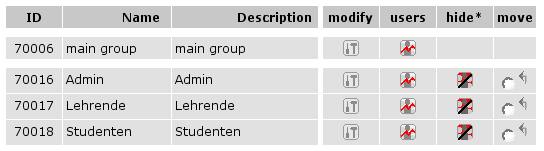
|3| Sie sehen nun eine Liste aller vorhandenen Gruppen:

pAdmin - group order - 235708.3

|4| Markieren Sie die Gruppe, die Sie verschieben möchten. Klicken Sie dazu bei der Gruppe auf den Radio-Button rechts außen.

|5| Entscheiden Sie über welche Gruppe die markierte Gruppe platziert werden soll. Klicken Sie auf den Pfeil in dieser Zeile.

|6|
Wiederholen Sie die Schritte 4-5 so oft bis Sie die gewünschte Reihenfolge fertiggestellt haben.


Metainfo:AutorIn: Astrid Holzhauser, CK
Copyright: factline Webservices GmbH
Publiziert von: factline Webservices GmbH
infoID: 235704.7 (...Archiv) Publiziert am 2 Aug. 2007; 08:53
Anzahl der Zugriffe auf dieses fact: 128
 
Verknüpfungen:
struktur  >  Deutsch  >  Handbücher  >  P-Admin Handbuch  >  Plattformeinrichtung  >  Benutzergruppen 
 
Verweis(e) (4):